Тем: 4,644, Сообщений: 362,669, Пользователи: 160,968
На форуме: 10



|
|
||||||


|
|
Опции темы | Опции просмотра | Language |


 28.07.2008, 15:38
|
#10 |
|
Администратор

Регистрация: 16.04.2007
Ресивер: .....
Адрес: anywhere
Сообщений: 3,178
Сказал(а) спасибо: 2,205
Поблагодарили 9,363 раз(а) в 2,289 сообщениях
Вес репутации: 80  |
 Pvr Manager
В качестве основной программы для работы с ресивером на компьютере применяется PVR Manager. Эта программа поставляется на CD-ROM с ресивером, но ввиду постоянного совершенствования и улучшения, выходят более новые версии, которые можно скачать на сайте www. openbox.ua
Программа PVR Manager работает только через сетевое подключение Ethernet 100/10 Mbit, так что перед его использованием необходимо подключить ресивер к компьютеру соответствующим образом. После запуска PVR Manager открывается окно где можно выбрать ресивер для подключения. Здесь выводится имя ресивера, его IP адрес, а также текущая версия программного обеспечения в нем. Если в списке ресиверов ничего не найдено, то необходимо вписать IP адрес вручную в поле рядом с кнопкой Connect и нажать ее. Также предусмотрен режим работы "Off Line" в котором можно редактировать список каналов и другое без подключения к ресиверу. 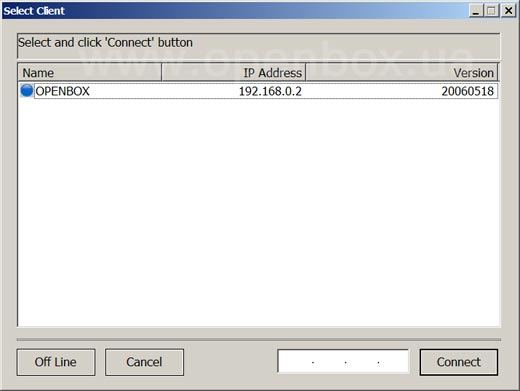 Сам PVR Manager содержит набор ярлыков с подписями, отвечающими за определенные функции.  Утилита PVR Manager имеет следующие разделы:
Менеджер записей разделен на две части. В верхней части отображается содержимое жесткого диска компьютера, а в нижней - ресивера. Чтобы скопировать запись на компьютер или обратно достаточно просто перетащить ее мышкой или нажать Download/Upload соответственно. Менеджер выводит также массу информации о объеме, свободном месте на диске ресивера и компьютера, объеме, дате создания и дляительности каждой записи. При выборе конкретной записи выводится даже картинка первого кадра и EPG информация записанной программы. 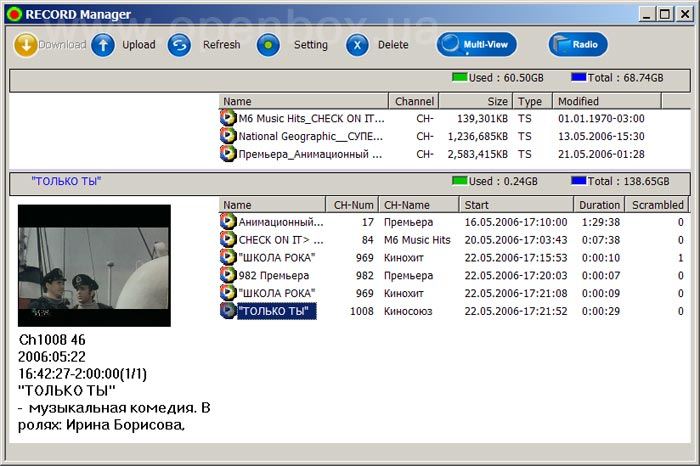 Нажав кнопку Setting можно изменить каталог на жестком диске компьютера для хранения записей, а режим Multi-View подразумевает отображение каждой записи в виде эскиза первого кадра, что очень наглядно для поиска. 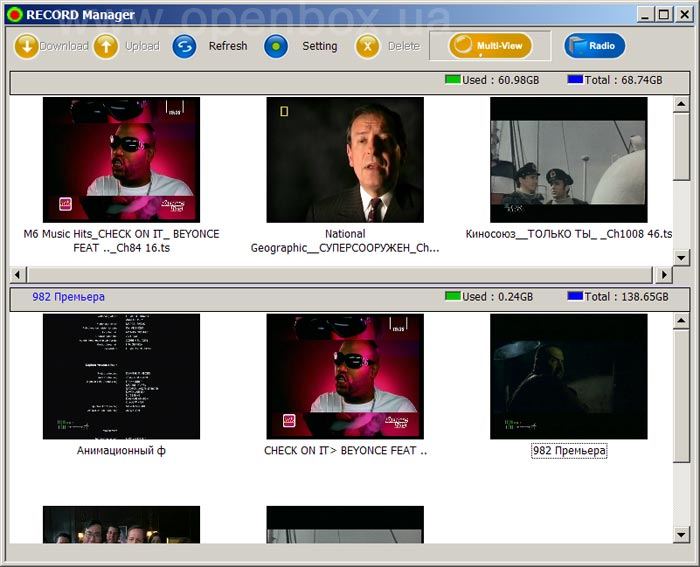 Кроме всего описанного менеджер записей имеет встроенный проигрыватель, который позволяет сразу же проиграть на компьютере скопированную запись с ресивера. Необходимо иметь ввиду, что копировать на компьютер и проигрывать можно только раскодированные записи.  Менеджер музыкальных файлов MP3 имеет аналогичную структуру и позволяет с легкостью обмениваться файлами между ресивером и компьютером. Со стороны ресивера и менеджера присутствует поддержка кириллицы в названиях файлов и тегах. 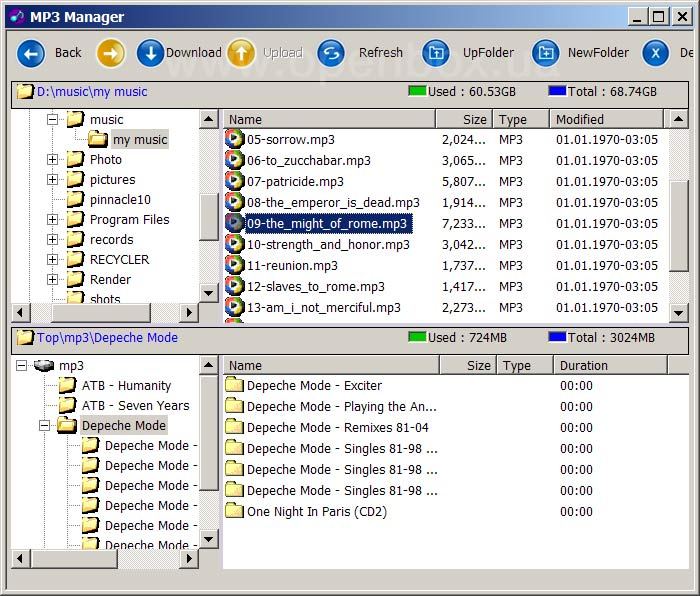 Также имеется простенький встроенный проигрыватель MP3 файлов, позволяющий прослушать композицию перед копированием ее в ресивер. 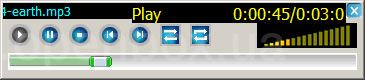 Менеджер фотографий JPEG также достаточно прост и понятен, позволяет просматривать фотографии как на компьютере, перед копированием, так и уже скопированные на ресивер. Кроме этого умеет делать простейшие файловые операции по созданию каталогов, удалению/переименованию файлов и др. 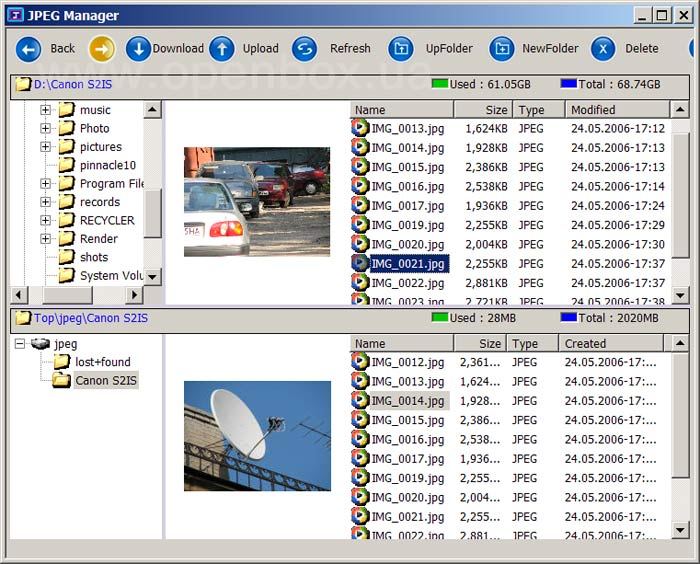 Следующим идет раздел Game/Plugin через который можно установить новые игры или программы. Здесь все достаточно просто и понятно: требуется указать необходимый файл с игрой или плагином и нажать кнопку Start. 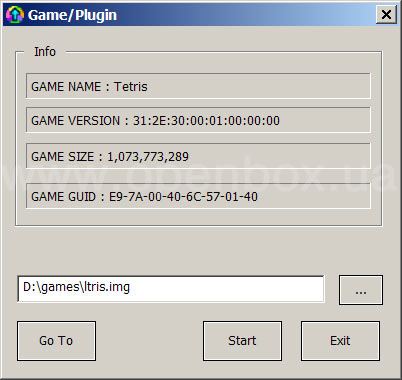 Кроме этого имеется кнопка Go To, при помощи которой достаточно просто попасть в каталог Program на ресивере для установки других приложений. 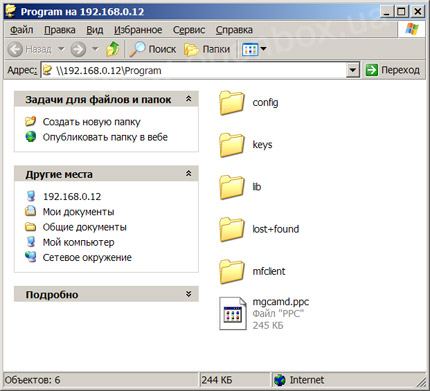 Следующий пункт это Upgrade. Через него обновляется программное обеспечение в ресивере, а также выполняется аварийное восстановление при неудачной прошивке (пропадание электричества и т.п.). Здесь также все достаточно просто и понятно - необходимо выбрать файл для загрузки в ресивер и нажать кнопку Start. После этого ресивер примет новое ПО, сделает очистку Flash, после чего запишет новую версию. По завершению обновления ПО, ресивер должен сам перезагрузиться и быть готовым к выполнению команд хозяина. Вверху окна обновления отображается дата текущей версии ПО, которая находится в ресивере. Дата отображается в несколько непривычном виде - сначала год, потом месяц и число месяца. 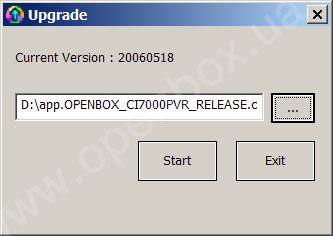 Если в процессе обновления программного обеспечения пропадало питание сети и ресивер стал неработоспособен, то на этот случай разработчик предусмотрел режим Аварийного Восстановления Ресивера по Сети. Для этого, сразу после включению ресивера необходимо удерживает сетевую кнопку (для 7000-й модели MENU) на передней панели до появления надписи "PUSH PVR", после этого должна появится надпись "UPDATE" и ресивер оборазит свой IP адрес побайтно. Например если последовательно высветились следующие цифры "IP 1 192", "IP 2 168", "IP 3 0", "IP 4 2", то значит IP адрес ресивера 192.168.0.2. 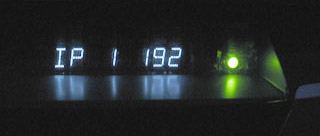 Следующим этапом Аварийного Восстановления Ресивера по Сети запускаем PVR Manager и в окошке рядом с кнопкой Connect вводим только что увиденный адрес. Его приходится вводить вручную потому что в режиме Аварийного Восстановления Ресивера запускается лишь небольшой модуль, который не посылает широковещательные пакеты по сети, и следовательно PVR Manager сам не находит ресивера. Для завершения Аварийного Восстановления Ресивера по Сети запускаем Upgrade (пятая кнопка PVR Manager) и выбираем файл с ПО для загрузки в ресивер, после этого не забываем нажать Start и дождаться завершения процесса. Предпоследним пунктом PVR Manager является редактор ТВ и радиоканалов. Это удобная программа с большими возможностями, позволяющая за считанные минуты привести список каналов к желаемому виду, создавать фаворитные списки и др. Чтобы загрузить данные из ресивера необходимо нажать кнопку Load from PVR, для обратной закачки - Send to PVR, для открытия и сохранения списка каналов на компьютере необходимо использовать стандартные кнопки Open, Save, Save As. 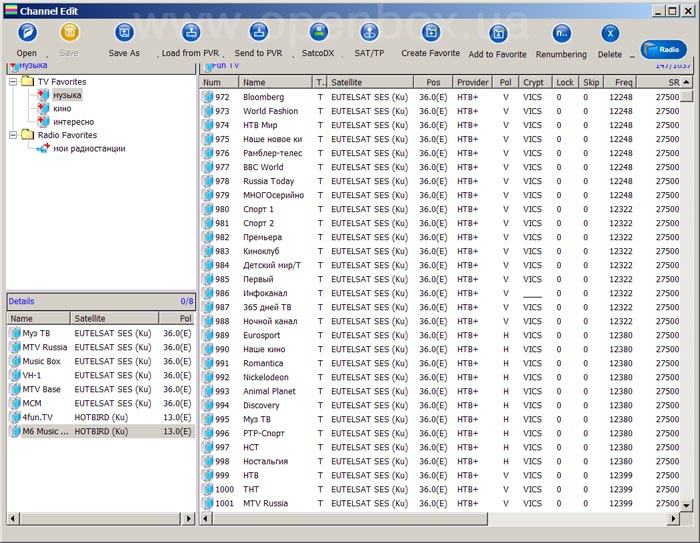 Многие операции по сортировке каналов и добавлению их в фаворитные списки можно делать простым "перетаскиванием" с помощью мыши, что на практике очень удобно и быстро. Кроме этого редактор имеет очень информативный интерфейс, где отображается вся требуемая информация, включая название провайдера и тип кодировки!
__________________
DM500S, DM800HD, GI S8120 - 4W,5E,13E,36Е,75E (VIP) Поминутный IPTV! ThinkPad.com.ua - форум любителей техники ThinkPad |

|

|
| Опции темы | |
| Опции просмотра | |


 Древовидный вид
|
|

 Похожие темы
|
||||
| Тема | Автор | Раздел | Ответов | Последнее сообщение |
| Восстановление OpenBox 7000/7200PVR | Admin | Openbox CI-7x00PVR | 15 | 09.11.2015 16:28 |
| Обсуждение Openbox® CI-7200PVR | mobsel | Openbox CI-7x00PVR | 19 | 29.11.2013 09:24 |
| Обзор Openbox SF-10 | Admin | Openbox SF-10 | 5 | 13.06.2011 23:01 |
| Обзор OPENBOX SM-200 | SLAVASAM | Openbox SM-200 | 0 | 15.10.2009 18:41 |
| Обзор Openbox SF-20 | Admin | Openbox SF-20 | 0 | 28.07.2008 14:56 |

Текущее время: 05:38. Часовой пояс GMT +3.
volsat.com.ua
volsat.com.ua